
Importe o extrato da conta que mistura movimentações pessoais e profissionais. Você pode enviar novos arquivos durante o mês e continuar no mês seguinte, sem começar de novo.
Antes de começar
Tenha um extrato de conta bancária em CSV, com valores em reais. O limite é de 5 MB e 20.000 movimentações. PDF e fatura de cartão não são aceitos. Não é preciso cadastrar um banco antes do primeiro envio.
Se algo não funcionar
O formato do CSV não identifica sua conta bancária. Nos próximos envios, use a mesma conta de destino para reconhecer movimentações já importadas. Se Confirmar importação estiver desabilitado, revise os erros, conflitos, possíveis duplicados sem decisão e a confirmação das linhas de saldo.
Um passo a passo para usar
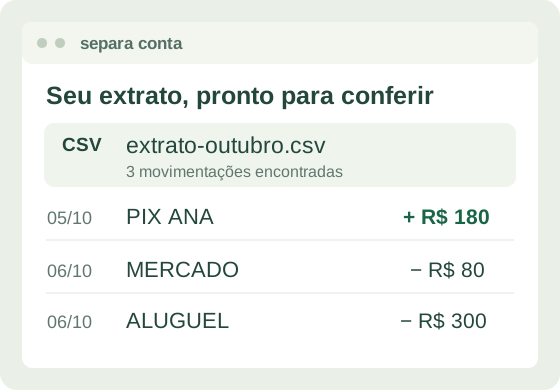
- Abra Importações. Clique em Selecionar arquivo ou arraste o CSV para a área de envio. No primeiro envio, o Separa cria a conta de destino; você não precisa escolher o banco antes.
- Se aparecer De qual conta é este extrato?, escolha a Conta de destino correspondente. Use É outra conta somente se o arquivo pertencer a outra conta bancária e clique em Continuar com este extrato.
- O Separa reconhece formatos compatíveis. Se pedir as colunas, indique data, descrição e valor; escolha uma coluna de valores com sinal ou duas colunas de crédito e débito, conforme o arquivo. Confira também o formato das datas e dos números.
- Na prévia Confira antes de importar, revise datas, descrições e valores. Para possíveis duplicados, decida se a linha é uma movimentação existente ou nova; aparência igual não prova duplicidade.
- Se houver linhas de saldo separadas na prévia, confira a lista antes de marcar Conferi e concordo com a exclusão das linhas de saldo. Depois, clique em Confirmar importação e confira o resultado.
- Para atualizar o mês, envie o novo arquivo na mesma conta de destino. Um arquivo idêntico mostra Este arquivo já foi importado; um arquivo ampliado passa por nova conferência.
EXEMPLO FICTÍCIO
Dois arquivos no mesmo mês
| Arquivo | Conteúdo | Conferência |
|---|---|---|
| Primeiro | 3 recebimentos | Importar as 3 movimentações |
| Atualizado | Os mesmos 3 e 1 novo | Reconhecer os existentes e importar o novo |
Exemplo fictício: depois de resolver as possíveis duplicidades, o total é quatro movimentações, não sete. Linhas ambíguas exigem sua decisão.
Confira o resultado
Abra Seu extrato e confira o período e as novas entradas. As classificações anteriores permanecem nas movimentações reconhecidas; um item ausente do novo arquivo não é apagado por isso.
O que acontece no Separa Conta
Marcações salvas e vínculos já conhecidos podem ser reaproveitados. Revise os movimentos novos e confira quem pagou na Visão do mês. O Separa não busca extratos no banco automaticamente: você envia cada arquivo.
Crie sua conta e organize as movimentações do seu negócio; consulte os limites do ambiente e o tratamento dos dados.